【手順0:iniファイルをメモ帳で開く】
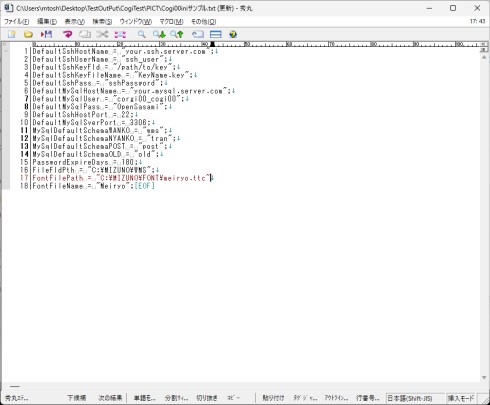
コーギー導入手順0000-所定のフォルダに.jarとiniファイルを置く-で保存したCorgi00ini.txtをメモ帳で開きます。
【手順1:SSH接続情報で書き換える】
コーギー導入手順0020-XserverでSSHの準備をする-手順1:SSHソフト設定を覚えておくで把握したSSH接続情報で””書き換えます。
DefaultSshHostName = “your.ssh.server.com”; SSHソフト設定のサーバー(ホスト名)
DefaultSshUserName = “ssh_user”; SSHソフト設定のユーザー名
DefaultSshKeyFld = “C:\MIZUNO\WMS\SSHKEY”; 秘密鍵を保管したフォルダ
DefaultSshKeyFileName = “cogi00.key”; 入手した秘密鍵の名前
DefaultSshPass = “OpenSasami”; SSH接続するときのパスワード、昔は必要だった。
【手順3:MySQL接続設定で書き換える】
コーギー導入手順0010-XserverでMySQLの準備をする-手順4:MySQL情報を控えるで把握したMySQL接続情報で””書き換えます
DefaultMySqlHostName = “your.mysql.server.com”; MySQL情報のホスト名
DefaultMySqlUser = “corgi00_cogi00”; MySQLユーザー設定で作ったユーザー
DefaultMySqlPass = “OpenSasami”; MySQLユーザー設定で作ったユーザーのパスワード
DefaultSshHostPort = 10022; Xserverはこの値にする
DefaultMySqlSverPort = 3306; Xserverはこの値にする
【手順4:MySQLで4つ作ったスキーマを指定する】
手順2:MySQLのスキーマを4つ作るで作ったスキーマを指定します
MySqlDefaultSchemaWANKO = “wms”; 在庫情報を格納するデータベース
MySqlDefaultSchemaNYANKO = “tran”; マスタ・運送系情報を格納するデータベース
MySqlDefaultSchemaPOST = “post”; 郵便番号情報を保管するデータベース
MySqlDefaultSchemaOLD = “old”; 古いデータを隔離するためのデータベース
【おまけ:その他の設定 よくわからなければこの通りにする】
UseSSh = true; SSH接続を経由してMYSQLに繋ぐかどうか。Xserverではこのまま
PasswordExpireDays = 180; パスワードがこの日数変更されていなければ怒る
FileFldPth = “\\192.168.1.60\MIZUNO\WMS”; 色々共有するフォルダパス。複数のPCで使うときに共有フォルダを指定しておく
FontFilePath = “C:\MIZUNO\FONT\meiryo.ttc” 標準で使うフォントファイルのありか
FontFileName = “Meiryo”; 使うフォントの名前(ttcファイルでフォント指定した場合必要)
【ここまでの設定をすると以下になるはずです】
UseSSh = true;
DefaultSshHostName = “your.ssh.server.com”;
DefaultSshUserName = “ssh_user”;
DefaultSshKeyFld = “C:\MIZUNO\WMS\SSHKEY”;
DefaultSshKeyFileName = “cogi00.key”;
DefaultSshPass = “OpenSasami”;
DefaultMySqlHostName = “your.mysql.server.com”;
DefaultMySqlUser = “corgi00_cogi00”;
DefaultMySqlPass = “OpenSasami”;
DefaultSshHostPort = 10022;
DefaultMySqlSverPort = 3306;
MySqlDefaultSchemaWANKO = “wms”;
MySqlDefaultSchemaNYANKO = “tran”;
MySqlDefaultSchemaPOST = “post”;
MySqlDefaultSchemaOLD = “old”;
PasswordExpireDays = 180;
FileFldPth = “C:\MIZUNO\WMS”;
FontFilePath = “\\192.168.1.60\MIZUNO\FONT\meiryo.ttc”
FontFileName = “Meiryo”;
以上でCorgi00を動かす準備は完了ですあとはJarファイルをダブルクリックして「光あれ」と唱えるだけです。
前頁:コーギー導入手順0020-XserverでSSHの準備をする-
次頁:コーギー導入手順0040-初回ログイン zeusユーザーで光あれと唱える-
目次:食パン野郎の飼い方