
食パン野郎では荷物を届ける先として、任意の住所・宛先での登録もできますが、事前に届け先一覧を保持しておくこともできます。(むしろ保持しておくことを推奨)
今回登録する届先は、すべての荷主共通のマスタです。別途、届け先変換マスタで各荷主別の届け先コード⇒届け先マスタの変換も設定する必要があるので、そのことだけ頭の片隅に置いておいてください。
誰の荷物を運ぶのかは関係なく、犬が覚えている届け先の名前と住所の一覧だと思ってください
【手順0:届け先マスタ検索画面を開く】
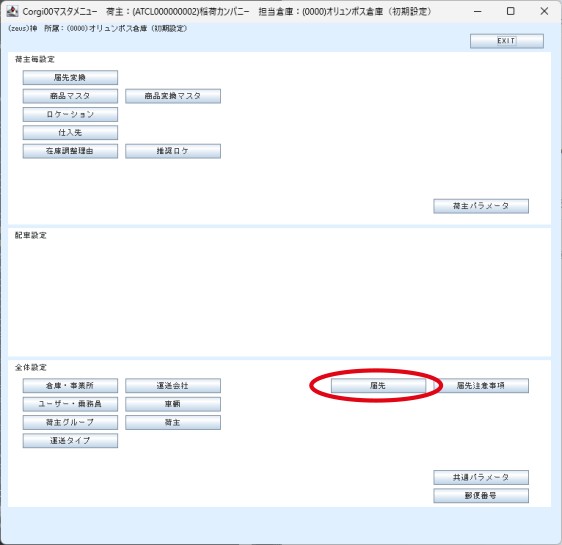
マスタメニュー⇒届け先を開きます
【手順1:参考JIS由来の届け先】
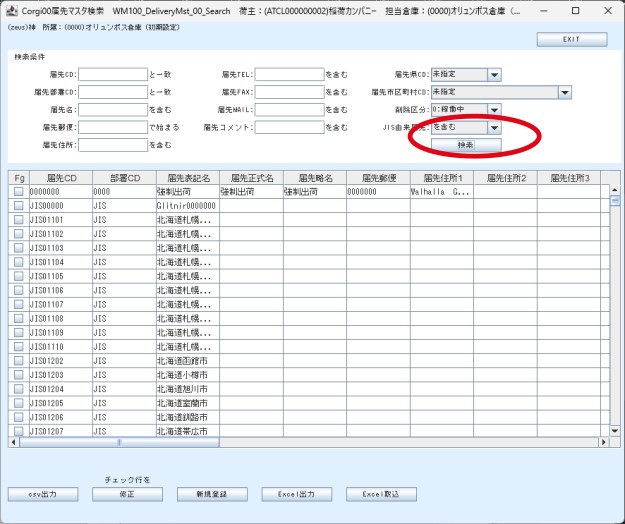
JIS由来届け先検索条件を含むにして検索すると、コーギー利用手順0000:犬に郵便番号を覚えさせよう。~郵便番号マスタを設定しよう~でJIS⇒届け先Mstボタンを押していれば、届け先一覧にJIS市区町村コードの届け先が検索されます。これは、任意の住所・名前で配達情報を登録した際に”だいたいこの辺に届ける”ということを犬が勝手に判断した結果情報として登録される情報です。
【手順3:新規登録してみよう】
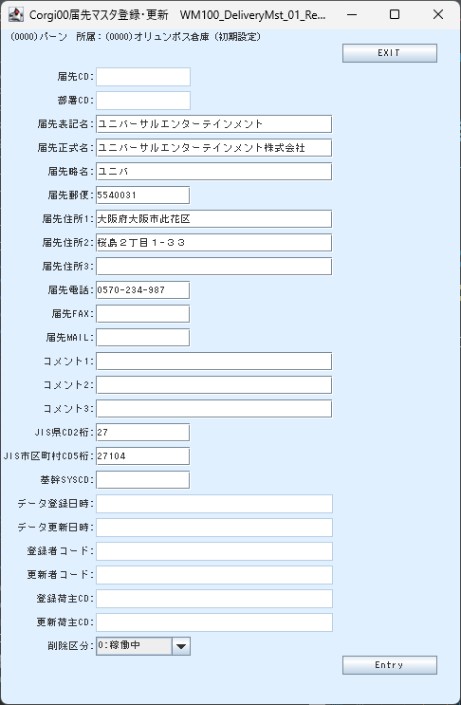
新規登録ボタンを押して、届け先情報を登録します。
必要情報を入力してEntryボタンを押します。
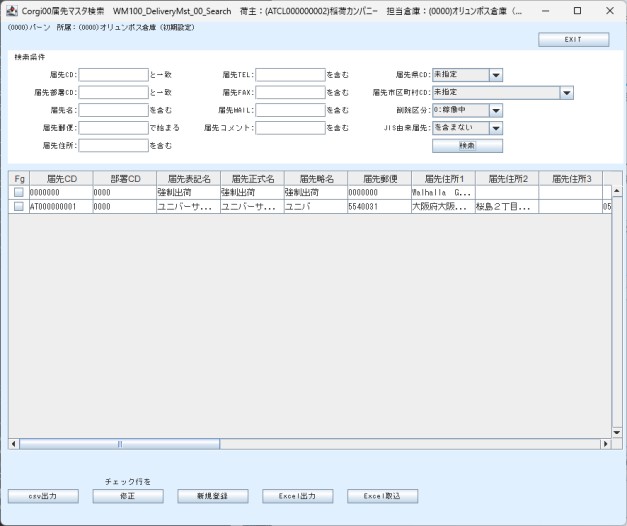
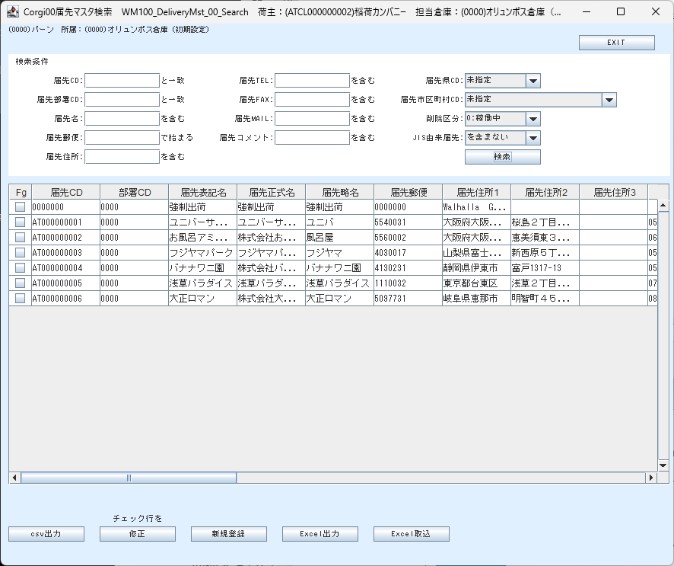
JIS由来届け先を含まないで検索すると、先ほど登録した届先が表示されます。
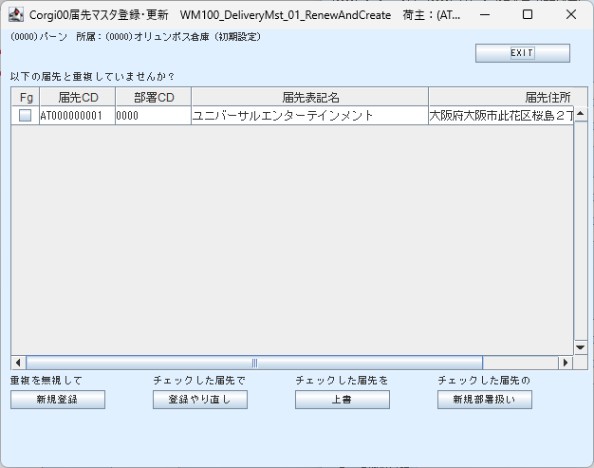
郵便番号と電話番号がなくても動きますが、登録しておくことを強く推奨します。後でめちゃくちゃ楽です。郵便番号と電話番号が同じ届先を複数登録しようとすると、犬が文句を言ってくれたりします。同じ住所電話番号で窓口が違うみたいなものを、共通の届け先コード別部署扱いとして取り扱うように誘導してくれます。
【手順4:まとめて届先を登録しよう】
一件づつ登録するのは”めんどくさい”ので、エクセルで一気に登録してしまいましょう。
検索結果が表示されている状態で、Excel出力ボタンを押します。自分がわかる場所に保存してください。
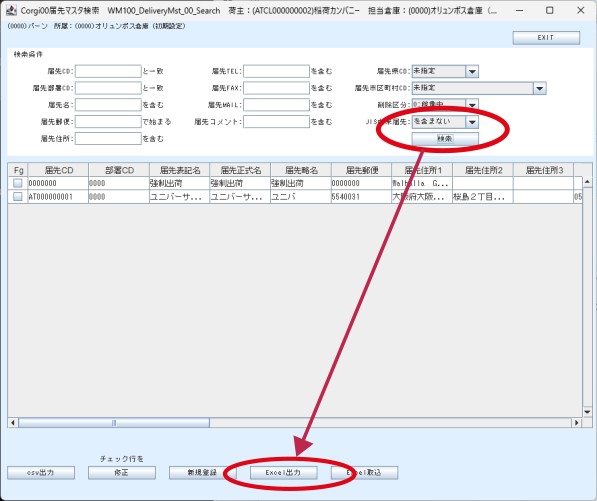
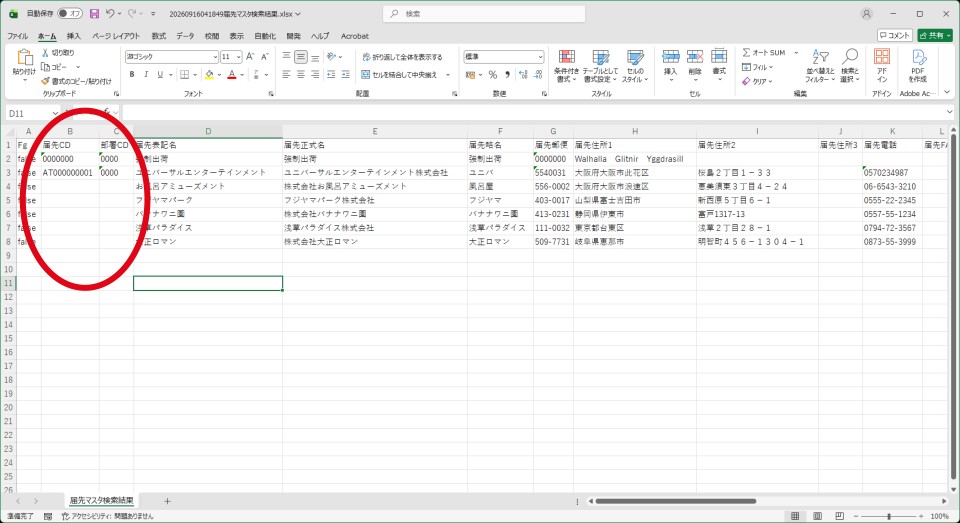
1行コピーして届け先名称・住所・電話番号を記入して保存します。
新規登録の場合は、届先CDと部署CDを空白にしておきます。
届先CDと部署CDを指定することもできます。(既に登録済みのコードと重複していれば上書きされます。重複していなければそのままのコードで新規登録されます)
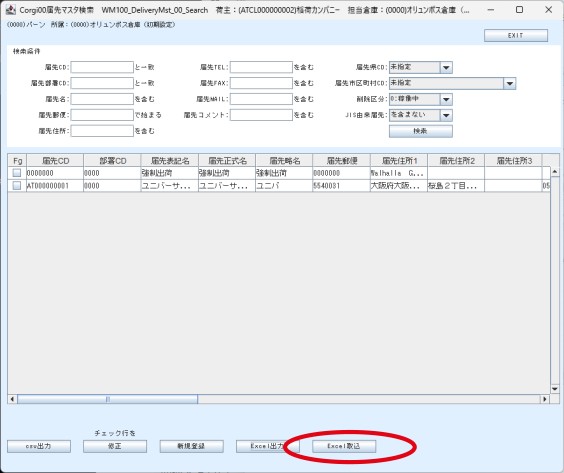
Excel取込ボタンを押して作ったエクセルを取り込みます。
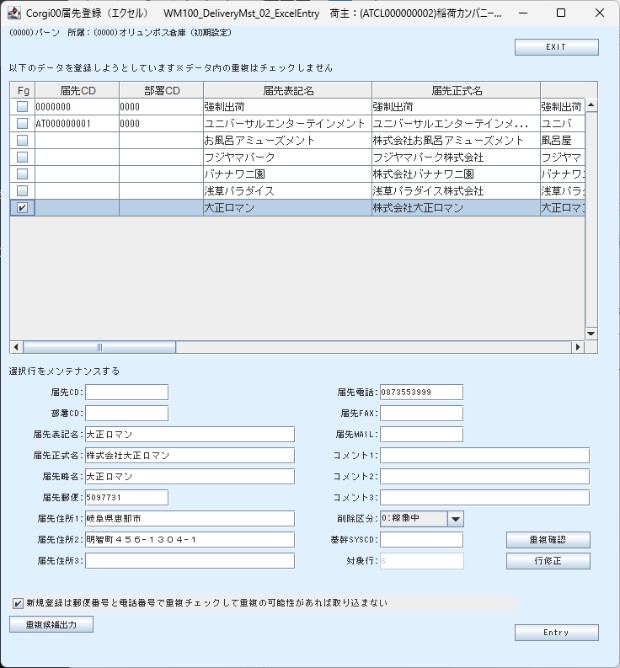
取り込もうとしているデータが表示されるのでEntryボタンを押します。
既に登録済みの郵便番号・電話番号の届け先があれば犬が吠えます。
ここで取込内容の修正もできます。
再度検索すると無事に登録されていることがわかります。
前頁:コーギー利用手順0030:荷主情報を登録する~犬に取引先を教えよう~
次頁:コーギー利用手順0050:届先注意事項情報を登録する~犬に怖いおじさんがいるお家をマーキングさせよう~
目次:食パン野郎の飼い方